

Úvod
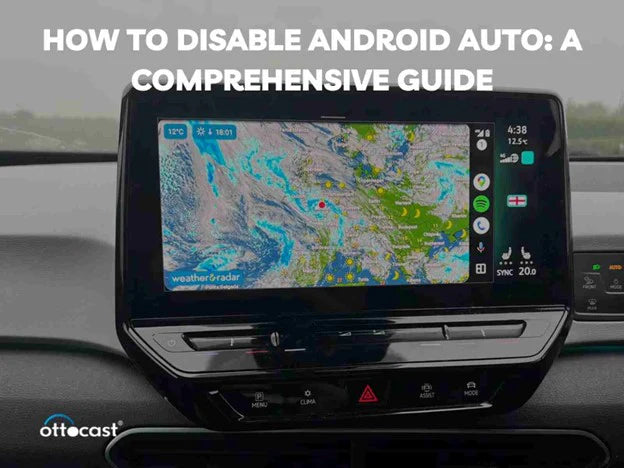
Android Auto je speciální funkce vozidel, která jim umožňuje synchronizaci se smartphony pro použití navigace v autě, hudby a telefonních hovorů bezdrátově pomocí hlasových příkazů nebo jen stiskem tlačítka. Tímto umožněním integrace se Android Auto snaží zvýšit bezpečnost uživatelů tím, že minimalizuje používání rukou při přístupu k aplikacím důležitým pro řízení. Existuje mnoho důvodů, proč byste mohli chtít Android Auto vypnout nebo dokonce úplně odinstalovat. Někteří uživatelé nemají rádi duplicitnost v designu dvou rozhraní, zatímco jiní mohou mít problémy s udržením stabilního připojení. Pokud tedy přemýšlíte, jak Android Auto vypnout nebo jak jej odinstalovat na různých typech zařízení a jejich modelech, začnu tento návod tím, že vám ukážu, jak to udělat.
Sekce 1: Pochopení funkčnosti Android Auto
Android Auto umožňuje uživatelům snadno připojit jejich Android smartphony k infotainment systémům vozidla a přistupovat k aplikacím jako Google Maps a Spotify z těchto zařízení. Android Auto lze ovládat buď přes USB kabel, nebo bezdrátově přes Bluetooth či Wi-Fi. Je také potřeba mít Android 6.0 a vyšší a řídit vozidla z roku 2016 a novější. Pro ty, kteří se ptají, jak zastavit automatické spouštění Android Auto na zařízení Samsung nebo jak vypnout Android Auto na Samsungu, by bylo rozumné nejprve zjistit, jak byl Android Auto nainstalován a implementován v autě a telefonu. Můžete upravit nastavení ve svém smartphonu nebo v infotainment konzoli, například při použití zařízení Toyota a Samsung. To je pro vás velmi přínosné, protože vám to usnadní provádění změn podle vašich potřeb, aby se aplikace nespouštěla sama.
Sekce 2: Příprava na vypnutí Android Auto
Nejprve si rozmyslete, jak zvládnete život bez Android Auto, než ho úplně odpojíte. Vypnutí Android Auto může být nepohodlné, protože pohyb bez zařízení může být jednodušší; to může ovlivnit způsob, jakým řidič používá svůj smartphone v autě. Existuje mnoho způsobů, jak zálohovat data, například možnosti zálohování a synchronizace, aby nedošlo ke ztrátě služeb spojených s Android Auto. To bude výhodou pro lidi, kteří často používají navigaci, zprávy nebo hudební aplikace, protože jim umožní vidět a uložit své preference nebo kontakty na jiném zařízení. Připravení telefonu zálohováním všech kontaktů, uložených míst nebo mediálních souborů vás může později ušetřit frustrací, pokud chcete Android Auto trvale vypnout nebo úplně odinstalovat.
Sekce 3: Podrobný návod, jak zakázat Android Auto na různých zařízeních
Metoda 1: Odinstalování aplikace Android Auto
Chcete-li Android Auto zcela odinstalovat, přejděte do "Nastavení", najděte "Aplikace" a vyhledejte "Android Auto." Klepněte na "Odinstalovat" pro smazání. Pravděpodobně to smaže vše, takže by vám to mělo pomoci zjistit, jak vypnout Android Auto na Samsungu nebo jiném Android telefonu.
Metoda 2: Povolení Android Auto přes nastavení aplikace
Pokud nechcete odinstalovat, přejděte do "Nastavení", klepněte na "Aplikace", najděte "Android Auto" a vyberte "Zakázat." Aplikace zůstane v telefonu, ale nebude se automaticky spouštět.
Metoda 3: Omezení oprávnění
Přejděte do "Nastavení", poté "Aplikace", pak "Android Auto" a "Oprávnění." Tam zakažte přístup k poloze a telefonu, aby se tato aplikace nespouštěla sama. To je užitečné pro uživatele, kteří se ptají: Jak zastavit automatické spouštění Android Auto?
Zastavení Android Auto v různých modelech vozů
Instrukce pro modely vozů
Toyota: Na displeji vozu přejděte do nastavení >> Android Auto a zapněte/vypněte.Pro Ford, Honda, BMW a Volkswagen: v nastavení infotainment systému vozu najdete "Android Auto" a jednoduše ho vypnete.
Obecné pokyny: společné pro všechna vozidla
U všech vozů obvykle přejděte do nabídky nastavení infotainment systému, najděte "Android Auto" a vypněte ho.
Sekce 4: Nastavení Android Auto, aby se nespouštěl automaticky

Chcete zastavit spouštění Android Auto pokaždé, když se připojíte k autu? Stačí změnit předvolbu automatického spuštění.
Zakázat automatické spuštění při připojení k autu
Otevřete nastavení aplikace telefonu, otevřete Android Auto a najděte "Automaticky spustit Android Auto." Nastavte to na "Nikdy." To je kouzlo pro ty, kteří chtějí vědět trik, jak zastavit automatické spouštění Android Auto.
Nakonfigurujte možnosti Bluetooth a USB, aby se zastavilo automatické připojení.
Poté přejděte do nabídky telefonu a otevřete "Nastavení", klikněte na "Připojená zařízení", vyberte "Bluetooth" a zrušte zaškrtnutí políčka vedle "Automaticky připojit Android Auto při připojení USB."
Sekce 5: Alternativní možnosti místo deaktivace Android Auto
Pokud je cílem vylepšit zážitek s Android Auto a ne jej deaktivovat, jsou bezdrátové adaptéry pohodlným způsobem, jak si Android Auto užít, ale v tomto případě nejsou vždy připojeny kabelem.
1.A2Air Pro bezdrátový Android Auto adaptér
Pro vozidla nebo motocykly s továrně zapojeným Android Auto se můžete bezdrátově připojit k A2Air Pro pro bezproblémový zážitek bez kabelů. Tento adaptér podporuje telefony s Androidem 11 a novějším a připojuje se přes Bluetooth a Wi-Fi. Zažijte automatické připojení, bezplatné aktualizace softwaru a nepřerušovaný, stabilní zážitek s Android Auto.Připojení bez kabelů: Odměňte se od kabelů díky podpoře Bluetooth a Wi-Fi, protože tento adaptér funguje zcela bezdrátově při připojení telefonu k Android Auto bez potíží.
Stabilní výkon: Navrženo pro plynulý a nepřerušovaný zážitek s Android Auto, zajišťující stabilní připojení a spolehlivý výkon na cestách.
Automatické připojení: Ulehčete uživateli automatickým opětovným připojením pokaždé, když nastoupí do vozidla, a nemusí se připojovat sám.
Bezproblémové aktualizace: Získejte bezplatné a snadné aktualizace softwaru, aby váš adaptér fungoval co nejlépe s nejnovějšími funkcemi a vylepšeními kompatibility.
Globální dosah: Bude odeslán globálně, takže řidiči všude nezůstanou pozadu a mohou využívat bezdrátový Android Auto.

2.A2Air Android Auto bezdrátový Bluetooth adaptér
Tento adaptér A2Air přináší bezdrátové pohodlí pro auta vybavená továrně zapojeným Android Auto, takže si můžete užívat Android Auto přes Bluetooth a Wi-Fi. Tímto způsobem budete mít plynulé připojení a nepřerušený zážitek. Přichází s automatickým nastavením a bezplatnými, snadnými aktualizacemi softwaru.Bezdrátové připojení: Jednoduše se připojte k aktuálnímu Android Auto ve vašem autě a přejděte na bezdrátové připojení přes Bluetooth a Wi-Fi pro větší pohodlí.
Žádné kabely: Zbavte se USB kabelů pro zcela bezdrátový zážitek, který přináší svobodu a pohodlí spojené s vaším nastavením Android Auto v autě.
Perfektní přehrávání: Hladší, bez prodlev výkon pro stabilní, nepřerušované zážitky s Android Auto pro všechny kompatibilní aplikace a služby.
Automatické propojení: Adaptér se po připojení automaticky připojuje pokaždé, když nastartujete auto, a tak nabízí plynulé a bezproblémové přechody pokaždé, když vyrážíte.
Aktualizace softwaru: Obdržíte všechny bezplatné a jednoduché aktualizace softwaru, které přijdou a přinesou ideální výkon. Nemělo by vás to stát ani korunu ani nevyžadovat složité kroky při nastavování.

Sekce 6: Znovu povolení nebo přeinstalace Android Auto, pokud je to potřeba

Pokud jste se rozhodli Android Auto přeinstalovat, je to podle těchto pokynů poměrně jednoduché a rychlé. Jak přeinstalovat Android Auto? Otevřete aplikaci Google Play Store, vyhledejte Android Auto a klepněte na tlačítko označené ikonou "Instalovat". Jakmile aplikaci nainstalujete, otevřete ji a bude vás vyzývat k nastavení připojení zařízení a auta. Může být potřeba nakonfigurovat nastavení Bluetooth a Wi-Fi, aby bylo možné znovu povolit bezdrátové připojení. Obnovení oprávnění a nastavení pro Android Auto: Po přeinstalaci přejděte do Nastavení > Aplikace a vyberte Android Auto. Zde můžete znovu povolit všechna potřebná oprávnění, jako je poloha, kontakty a přístup k médiím, aby Android Auto fungovalo normálně. To je důležité, pokud chcete, aby aplikace fungovala přesně tak, jak předtím, s vašimi aplikacemi, oznámeními a službami. Povolení všech oprávnění zajistí, že Android Auto bude perfektně fungovat ve vašem autě, ať už je to Toyota, Samsung nebo jakýkoli jiný model vozidla.
Shrnutí
Ať už přemýšlíte, jak vypnout aktualizace Android Auto, jak odstranit Android Auto, nebo pokud jen chcete vědět, jak deaktivovat Android Auto v Toyotě, existuje mnoho způsobů, jak si přizpůsobit svůj zážitek s Android Auto. Pokud chcete Android Auto úplně deaktivovat, můžete buď aplikaci odinstalovat, nebo omezit oprávnění jak na telefonu, tak v systému auta. Pro ty, kteří chtějí mít kontrolovaný zážitek, ale nechtějí aplikaci úplně vypnout, můžete spravovat, které aplikace a oznámení se zobrazují v Android Auto, a zobrazovat pouze nejdůležitější obsah. Navíc změna nastavení v systému vašeho auta nebo mobilního telefonu zastaví automatické připojení a způsobí, že Android Auto se spustí, když to nechcete.
Často kladené otázky (FAQ)
- Co se stane, když deaktivuji Android Auto?
Pokud deaktivujete Android Auto, nemůžete se automaticky připojit k autu, a proto nebudete mít přístup k aplikacím, jako je navigace, hudba nebo zprávy. Váš telefon se nesynchronizuje s displejem auta a hlasové příkazy nebo funkce CarPlay nebudou fungovat. Toto můžete zvrátit jednoduše přeinstalováním aplikace nebo změnou nastavení, aby bylo povoleno ruční připojení.
- Ovlivní deaktivace Android Auto výkon mého telefonu?
Deaktivace Android Auto nebude mít výrazný dopad na celkový chod vašeho telefonu. Skutečně zastaví běh aplikace na pozadí a připojování k vašemu autu, což snižuje spotřebu baterie spojenou s automatickou synchronizací aplikace, ale ve všech ostatních ohledech bude telefon fungovat normálně. Android Auto samo o sobě nezabírá mnoho zdrojů telefonu a deaktivace nepotřebných aplikací může pomalu zlepšit odezvu systému, pokud potřebujete uvolnit místo nebo zdroje.
- Mohu deaktivovat Android Auto pouze pro určitá auta?
Mnoho lidí má více než jedno auto, takže pokud majitel auta vlastní několik aut, může být Android Auto deaktivováno v nastavení telefonu nebo v infotainment systému auta. U některých aut můžete zakázat možnost připojení bez kabelu nebo dokonce zablokovat funkce Android Auto pro konkrétní auta. Tímto způsobem můžete pokračovat v používání na jiných autech a deaktivovat jeho funkčnost pro jedno konkrétní auto, což vám umožní vybrat si, za jakých podmínek jej můžete používat.
- Existuje způsob, jak si ponechat Android Auto, ale vypnout oznámení?
Ano, ale umožňuje vám nechat Android Auto běžet a jen nepřijímat oznámení. Oznámení lze vypnout nebo povolit pouze některá z nastavení oznámení na vašem telefonu, a pak povolit, co může Android Auto zobrazovat. Můžete alespoň vypnout jednotlivé aplikace, jako jsou zprávy nebo sociální média, ale u aplikace jako Android Auto můžete vypnout všechna oznámení.
- Jak znovu povolím Android Auto, pokud si to rozmyslím?
Znovu povolit Android Auto není složitá záležitost. Pokud jej deaktivujete odinstalováním, musíte přejít do Google Play Store, vyhledat Android Auto a znovu jej nainstalovat. Možná budete muset resetovat některá nastavení svého auta, aby se mohlo znovu automaticky připojit. Po nastavení získáte zpět veškerý přístup k Android Auto.
![Stream TV Anywhere: Car TV Mate Pro CarPlay Adapter [Ultimate Guide ]](http://ottoaibox.com/cdn/shop/articles/8_1024x1024_3ab4d427-59fd-4354-aba4-9503eb322a48.webp?v=1732759577&width=1024)


Zanechte komentář
Všechny komentáře jsou před zveřejněním moderovány.
Tento web je chráněn službou hCaptcha a vztahují se na něj Zásady ochrany osobních údajů a Podmínky služby společnosti hCaptcha.